新主板(UEFI 启动)
12 / 13 代以前的 Intel 或 Ryzen 平台
需要运行老软件 / 工控 / 驱动依赖 Win7 的环境
一、先说现实:为什么新电脑装 Win7 会失败?
在新平台上直接装 Windows 7 ,99% 会遇到这些问题:
Win7 原生不支持 NVMe
缺少 USB 3.0 / XHCI 驱动
默认 UEFI + Secure Boot
蓝屏 0x0000007B
想装成功,必须 改 BIOS + 注入驱动。
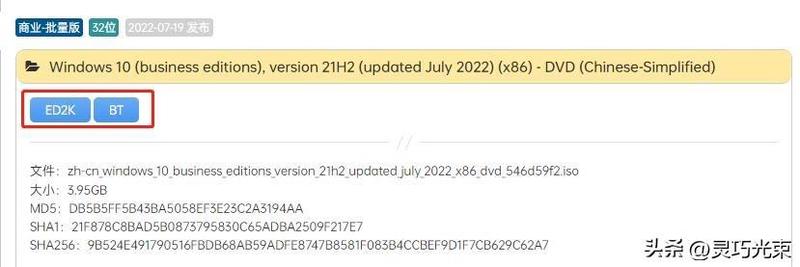
二、合法获取 Windows 7 ISO 的方式(重点)
✅ 合法渠道(推荐)
微软 VLSC(批量授权中心)
适合:公司 / 学校 / 有授权账号
Microsoft Volume Licensing Service Center
可用工具转为 ISO(UltraISO / PowerISO)
某些品牌老设备支持恢复分区提取
三、准备工作(新平台必做)
1️⃣ BIOS 设置(关键)
进入 BIOS 后修改:
Boot Mode → Legacy / CSM
Secure Boot → Disabled
Fast Boot → Disabled
SATA Mode → AHCI
⚠️ 如果主板 没有 CSM,Win7 基本无法启动(这是硬件限制)
Windows 7 原版 ISO
DISM / NTLite
USB3 + NVMe 驱动
四、给 Win7 注入 USB3 + NVMe 驱动(核心步骤)
方法一:用 NTLite(最省事)
加载 Windows 7 ISO
挂载 install.wim
USB 3.0 / XHCI
NVMe(微软 KB2990941 + KB3087873)
保存 → 生成新 ISO
五、制作 Win7 启动 U 盘
目标系统:BIOS(或 UEFI-CSM)
六、正式安装 Windows 7
进入安装界面(此时鼠标键盘应正常)
能看到 NVMe 硬盘
如果能走到复制文件阶段,基本就成功 80% 了。
1️⃣ 安装主板驱动
⚠️ 新平台 不一定有 Win7 官方驱动
2️⃣ 关闭自动更新(避免卡死)
控制面板 → Windows Update → 从不检查更新
八、哪些新平台不建议再折腾 Win7?
Intel 12 / 13 / 14 代
纯 UEFI 无 CSM 主板
仅 NVMe + 无驱动
实在需要 Win7:
推荐 虚拟机 方案( VMware / Hyper-V )
Windows 7 在新平台不是“装不装”,而是“值不值”
能装 ≠ 适合长期用


全部评论