正文共: 3132字 41图
文章较长,图片和步骤较多,请认真查看。
铅锤哥这里有几点要说:
3、安装成功后建议购买正版序列号激活。尽量不要用各种激活工具激活,很多激活工具都会留有后门或木马(例如小马激活工具,已被检测出留有后门程序)
3、建议 首选安装Win10 64位系统 ,现在很多2014年以后的电脑的驱动都不是很兼容老Win 7系统了。如果你是2014年以前的电脑,实在对Win10反感的话,可以尝试装Win7。
4、另外,2008年以前的电脑,也可以装WinXP。不太建议安装Win8/8.1,这两个版本用户体验不好,是比较失败的一代产品。
Windows 7 SP1 旗舰版 64位(微软最后的Win7版本)
更新至2011-05-12
文件名: cn_windows_7_ultimate_with_sp1_x64_dvd_u_677408.iso
SHA1: 2CE0B2DB34D76ED3F697CE148CB7594432405E23
文件大小: 3.19GB
ed2k://|file|cn_windows_7_ultimate_with_sp1_x64_dvd_u_677408.iso|3420557312|B58548681854236C7939003B583A8078|/
第二步《ISO文件写入U盘》
需要准备的东西:
cn_windows_7_ultimate_with_sp1_x64_dvd_u_677408.iso
2、一个8G以上的U盘,并已插入电脑USB接口。
UltraISO软件
打开UltraISO窗口后,依次点击左上角的“文件”,“打开”
然后再次回到UltraISO窗口,依次点击菜单栏中的“启动”,“写入硬盘镜像”
接下来在弹出的窗口直接点击“写入”按钮”。
(注:将写入方式选择为“USB-HDD+”,如果不是这个模式,可能导致电脑无法通过U盘正常启动。)
请等待片刻,正在将安装系统的映像文件数据写入到U盘中...
写入完成后,会发现U盘已经改变图标,并写入了数据。
到这里,铅锤哥《重装系统系列教程》的第二步《把Windows系统映像文件写入U盘》,就已经完成。
第三步《使用U盘启动安装》
首先,在电脑USB口插入已经写入系统ISO文件的U盘,然后设置U盘启动。
使用U盘启动的方法如下,分为 笔记本 , 品牌台式机 , DIY组装机 三种:
找一下自己对应的热键,开机的时候不停地按这个热键,如果没有找到的可以问铅锤哥。
启动U盘安装 按照铅锤哥前面的U盘启动方法,正确设置后,您应该可以看到这几个界面。
选择安装的地区与语言
直接用默认设置,点击“下一步”。
正式开始 点击中间的“现在安装”按钮。
这里是没有人会看的条款
直接打上勾,继续点击“下一步”
选择安装的类型
选择第二个选项 “自定义(高级)”
选择将要安装Windows的分区
这里要注意,认真看清楚哪个是你的主分区,点击选中该分区,然后点驱动器选项(高级)
格式化该分区 点击“格式化”,然后确认。(格式化后这个分区所有文件将清空,必须确认该分区已无重要数据。)
【如果原系统已崩溃,C盘里却还有重要文件没备份,可在搜索铅锤哥的微信公众号“ 玩转电脑 ”后台回复“PE”,获取U盘WinPE工具箱安装教程,就可以临时进入PE系统备份C盘的数据】
正式开始安装Windows系统 这里只需要耐心等待完成..(速度快的电脑10分钟,慢的可能要1个小时)
安装完成,自动重新启动
正常情况下,安装完毕后会重启,然后进入系统
输入用户名
只需要输入用户名,计算机名称会自动填写
# Windows密钥
这里先跳过
# Windows更新设置
选择“以后询问我”
# 设置时间与日期
确认下时间、日期是否正确,然后继续“下一步”
# 网络设置
一般家用直接选择“家庭网络”
# 安装完毕
熟悉的界面,完美的原版系统
到这里,正常来说,系统就已经安装完毕了。
如果进入系统后有些设备还不能使用,例如显卡、声卡等等,这是因为系统还缺少该设备的驱动程序,所以暂时还无法工作。
第四步《安装驱动并完善网络设置》
我们已经把Windows系统装好,但是有些设备还不能使用,例如显卡、声卡等等,这是因为系统还缺少该设备的驱动程序,所以暂时还无法工作。
我们需要安装驱动,怎么安装呢?
首先,
以下三个软件根据喜好自行选择 安装其中一个 即可,如果安装了一个没有用,可以再装另一个。
这里铅锤哥 以驱动精灵为例 :
可以看到已经检测到显卡、声卡、网卡、主板的驱动,点击“一键安装”。(安装过程中屏幕会闪烁,这是正常现象。耐心等待即可。)
(安装完毕后——点击“立即重启”)
安装完驱动并重启后,下面就可以尝试连接网络了。
网络配置方法
点击桌面右下角任务栏网络图标,并点击"打开网络和共享中心"按钮.
在打开的窗口里点击左侧的"更改适配器设置"
右键点击"本地连接",并点击"属性"选项。
在打开的窗口里双击"Internet协议版本4(TCP/IPv4)"
在随后打开的窗口里,选择“ 自动获得IP地址 ”或者“ 使用下面的IP地址 ”;
a、如果是选择“自动获得IP地址(O)”,如图,直接确定即可。 (一般家用选择这个就行)
b、如果你的路由器之前被人设置过固定LAN地址,那么选择“使用下面的IP地址”,
IP地址: 192.168.X.XXX:(XXX为2~254)(需要询问路由器厂家,或者帮你安装宽带的人)
子网掩码: 255.255.255.0
网关: 192.168.0.1
DNS服务器:
可以填写202.96.134.33
或者8.8.8.8
或者192.168.0.1
或者223.5.5.5
或者119.29.29.29
或者182.254.116.116
或者114.114.114.114
(以上选择两个填上即可)
设置完成后点击“确定”提交设置,再在本地连接“属性”中点击“确定”保存设置。
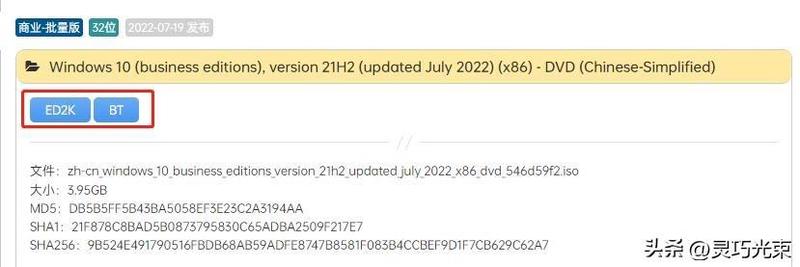
如果想要安装WIN10的,在另一篇文章上,自己找找就好了哦。


全部评论